

鼠标
鼠标聚合閱讀,主要提供鼠标最新訊息。您可以第一時間了解鼠标最新動態,包括最新鼠标資訊、鼠标圖片、鼠标視頻等等。快來“百科网(YY928.Com)”關註“鼠标”吧。
38篇文章

word怎么添加标题 word如何添加标题
1、在word工具栏中找到设置文档标题的工具“样式”,点击格式向下的小箭头,就会出现标题的下拉框。2、一般把样式格式栏显示在右侧,使用更方便一些;3、把光... [详细]
2023-10-26

word怎么添加空白页 word如何添加空白页
1、我们打开电脑进入到桌面,然后鼠标右击,在弹出的菜单中选择新建选项,然后新建一个docx文档。2、在界面中就会出现新建文档的图标我们点击打开。3、我们... [详细]
2023-10-26

word表格框线怎么设置 word表格框线设置的方法
1、选中表格:在word页面选中表格。2、表格属性:鼠标右击点击表格属性。3、边框和底纹:在表格属性页面点击边框和底纹。4、选定外边框,设置线型 在边框和底... [详细]
2023-10-26

word怎么删除一整页 word删除一整页的方法
1、首先打开我们需要编辑的Word文档。2、点击右上角“替换”按钮,在弹出框点击“定位”,选择“页”。输入要删除的页号,点击“定位”按钮。3、将鼠标移动... [详细]
2023-10-26

word文档页码怎么设置 word文档页码如何设置
1、首先打开word文档,将鼠标放在需要区分不同页码的第一个字前,然后点击页面布局,选择分隔符。2、再点击下一页,点击插入,选择页码,接着选择设置页码,再点击编... [详细]
2023-10-26

word怎么移动图片 word如何移动图片
1、首先,我们打开我们电脑上面的word,之后点击插入。2、之后我们点击图片。3、弹出的界面,我们选择一张图片,然后点击插入。4、之后图片就被插入了。5、之... [详细]
2023-10-26

word的行间距怎么调整 word的行间距如何调整
1、在电脑上打开word文档,然后选中需要设置行间距的段落;2、鼠标右击,然后点击“段落”选项,也可在“开始”选项栏中,点击“段落”栏右边的斜箭头;3、打开“... [详细]
2023-10-26

word箭头怎么打出来 word箭头如何打出来
1、打开word文档,将鼠标定位到需要插入箭头的位置,点击菜单栏的【插入】,选择【符号】下方的倒三角。2、在下拉选项中选择【其他符号】,点击字体右侧的【倒... [详细]
2023-10-26

word怎么添加脚注 word如何添加脚注
1、打开选择文档类型,输入一段文字,然后把光标移动到想要添加脚注的地方。2、点击引用,再选择插入的脚注,输入添加的脚注。3、点击脚注和尾注,点击插入即可,... [详细]
2023-10-26

word怎么在图片上加文字 word如何在图片上加文字
1、首先我们给Word文件插入图片,如果已经插入了图片我们在Word中找到该图片。2、接着我们点击Word文件上方工具栏中的“ 插入 ”按键。3、接着再点击插... [详细]
2023-10-26

word怎么设置行距 word如何设置行距
1、常规法调节行间距常规的调节行间距是,选中要调节的文本,进入开始-段落-行和段落间距按钮,直接就能选择对应的行间距。2、通过段落进入行间距调节选中文... [详细]
2023-10-26

word文档怎么设置页码 word文档如何设置页码
1、首先打开word文档,将鼠标放在需要区分不同页码的第一个字前,然后点击页面布局,选择分隔符,再点击下一页。2、点击插入,选择页码,接着选择设置页码,再点击编... [详细]
2023-10-26

word图片怎么旋转 如何旋转word图片
1、首先打开需要操作的Word文档,点击需要旋转的图片。2、鼠标按住图片上方的旋转图标,移动鼠标即可旋转图片了。3、或者点击上方的旋转命令,点击“其他旋... [详细]
2026-01-24

word怎么加页码数 word添加页码数的方法
1、首先,打开需要从指定页开始插入页码的Word文件。然后将光标移到指定页面的第一个字符所在的位置前。2、将鼠标移到菜单栏的“布局”,点击一下;然后再点... [详细]
2026-01-25

Word怎么添加表格 如何在Word中添加表格
1、打开Word文档,鼠标选中需要插入表格的地方。点击菜单栏中的“插入”选项,点击“表格”,在展开的列表中拖动鼠标选择表格的行列数,选好后,按下鼠标左键确... [详细]
2026-01-12

word文档怎么换行 word文档如何换行
1、首先打开自己的电脑,然后找到下载好的word软件,这里鼠标点击一下即可打开进入新的界面。2、然后进入其界面之后,输入自己想要编辑的文字,这个时候,把鼠标... [详细]
2026-01-23

word怎么在横线上打字 word在横线上打字的方法
1、可以先选中要带横线的文字,然后右击鼠标,在弹出的选项里,点击字体,然后在字体窗口里面,有一个删除线,点击一下前面的那个框勾先中,再点击确定,这样文字就出... [详细]
2026-01-12
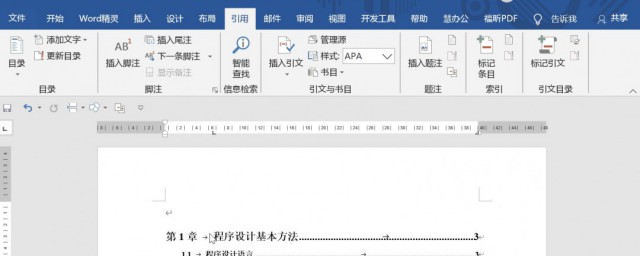
怎么排版文字word文档 如何排版文字word文档
1、选择文档:打开需要进行排版的word文档。 2、添加标尺:在“视图”页面中,勾选“标尺”选项。 3、调整字体大小:选择文本所有文字,在“开始”中将字体大小... [详细]
2026-01-21
最新知識
隨機推薦
-

奥斯汀·布林 Austin Bollinger
2024-09-24 12:52:01
-

金允瑞 KIM YOON SEO 김윤서
2023-11-04 00:06:23
-

有机纯牛奶和纯牛奶的区别是什么 有机纯牛奶和纯牛奶的区别有哪些
2025-06-04 02:00:16
-
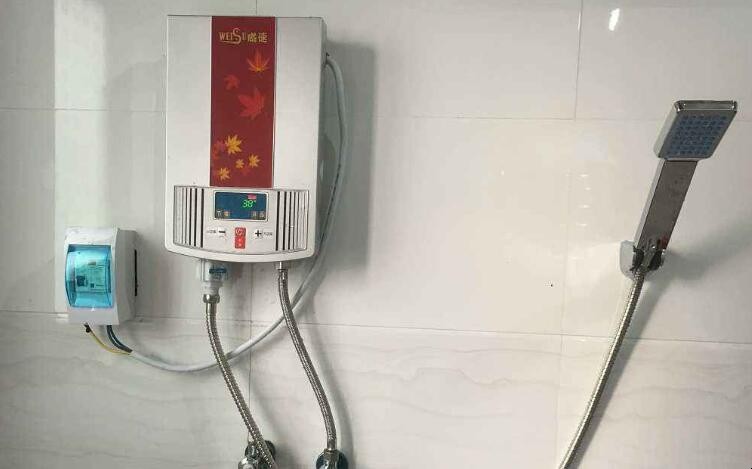
即热热水器选购技巧有哪些
2025-12-31 07:27:00
-

大友梨奈
2023-10-23 19:56:35